
Приложение
Личный трекер привычек помогает каждый день отмечать, что получилось, что не получилось и почему.
Приложение работает как PWA: его можно открыть в браузере или установить на экран телефона. Данные хранятся на твоем устройстве.
Что умеет приложение
- Работает на телефоне как обычное приложение.
- Не требует регистрации.
- Сохраняет привычки и отметки локально на устройстве.
- Работает без интернета после установки.
- Показывает статистику за месяц и за год.
- Позволяет сделать бэкап и восстановить данные из бэкапа.
Как установить
На iPhone
- Открой сайт в Safari.
- Перейди на страницу приложения.
- Нажми кнопку
Поделиться. - Выбери
На экран Домой. - Нажми
Добавить. - Открой приложение с экрана телефона.
Важно: не удаляй приложение с телефона, пока не сделал бэкап. При удалении могут пропасть локальные данные.
На Android
- Открой сайт в Chrome.
- Перейди на страницу приложения.
- Нажми меню с тремя точками.
- Выбери
Установить приложениеилиДобавить на главный экран. - Подтверди установку.
- Открой приложение с экрана телефона.
Как настроить
- Открой приложение.
- Нажми кнопку
Настройки системы. - Добавь привычки, которые хочешь отслеживать.
- Если привычка больше не нужна, нажми
Архив. - Если привычку нужно вернуть, открой архив и нажми
Вернуть.

Архив не удаляет историю. Привычка пропадает из ежедневного списка, но старые отметки остаются в статистике.
Как пользоваться каждый день
- Открой приложение.
- Посмотри список привычек на сегодня.
- Нажми на привычку.
- Выбери подходящий статус.
- Повтори для остальных привычек.
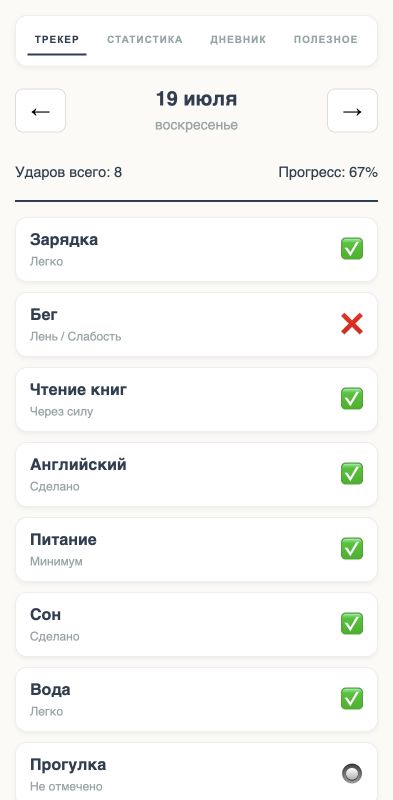
Если забыл отметить вчера, нажми стрелку назад возле даты и заполни прошлый день.
Что означают статусы
Когда нажимаешь на привычку, открывается окно выбора статуса.
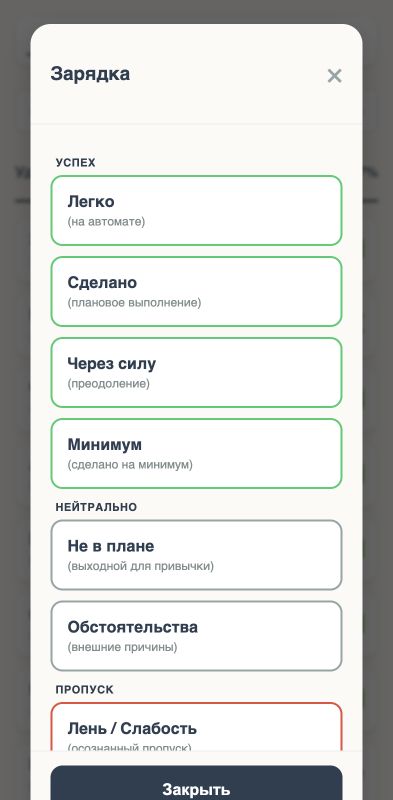
Успех
Легко- сделал без усилия.Сделано- выполнил как планировал.Через силу- было трудно, но сделал.Минимум- сделал маленькую версию привычки.
Нейтрально
Не в плане- сегодня привычку не нужно было делать.Обстоятельства- помешали реальные причины.
Пропуск
Лень / Слабость- мог сделать, но не сделал.
Если ничего не выбрать, день останется как Не отмечено.
Как смотреть статистику за месяц
- Открой вкладку
Статистика. - Выбери режим
Месяц. - Стрелками выбери нужный месяц.
- Смотри, сколько раз привычка была выполнена.
- Нажми на привычку, чтобы раскрыть подробности по статусам.
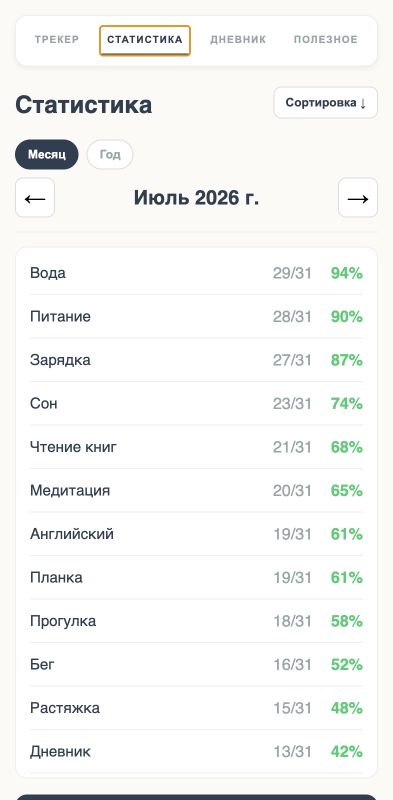
В раскрытии видно не только выполненные дни, но и причины остальных дней.
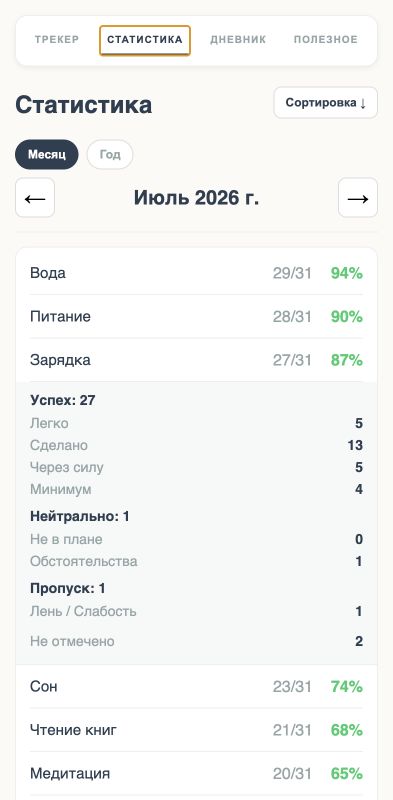
Пример:
Успехпоказывает все успешные варианты.Нейтральнопоказывает дни без провала: выходной, обстоятельства.Пропускпоказывает осознанные пропуски.Не отмеченопоказывает дни, где статус не выбран.
Так проще понять, что произошло: ты правда ленился или у тебя были реальные причины.
Как смотреть статистику за год
- Открой вкладку
Статистика. - Выбери режим
Год. - Стрелками выбери год.
- Выбери вид
ВыполненоилиПроценты. - Прокручивай таблицу вбок, если все месяцы не помещаются на экран.
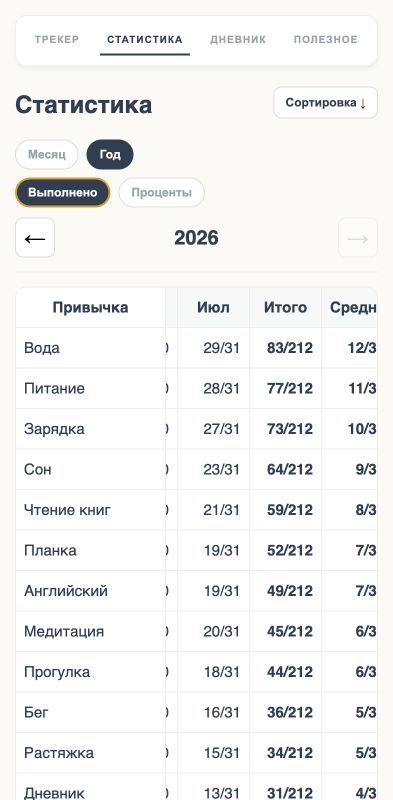
В режиме Выполнено видно, сколько раз привычка выполнена в каждом месяце.
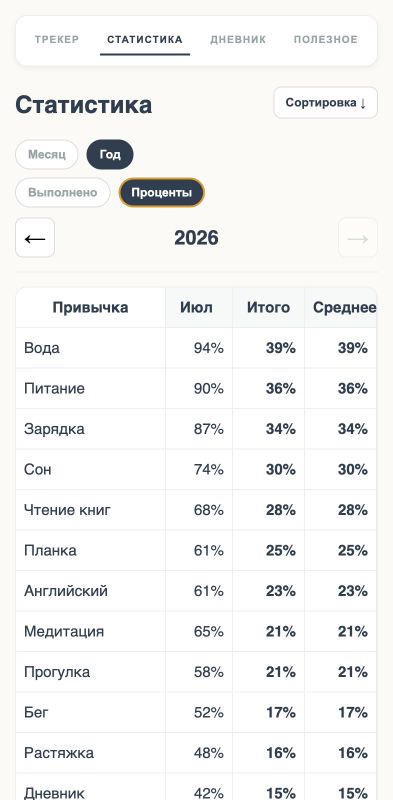
В режиме Проценты видно, какой процент месяца закрыт по каждой привычке.
В таблице есть две важные колонки:
Итого- сколько выполнено всего за показанные месяцы.Среднее- средний месяц по этой привычке.
Как скопировать отчет в Excel
- Открой
Статистика. - Выбери
МесяцилиГод. - Нажми
Копировать отчет. - Открой Excel, Numbers или Google Sheets.
- Вставь данные в таблицу.
Отчет копируется в табличном формате. Каждое значение попадает в отдельную ячейку.
Для месяца в отчет попадают:
- привычка;
- выполнено;
- дней;
- процент;
- все подстатусы;
- не отмечено.
Для года в отчет попадают:
- каждый месяц;
- выполнено по каждому месяцу;
- процент по каждому месяцу;
- итого;
- среднее.
Как сделать бэкап
Бэкап нужен, чтобы не потерять данные.
- Открой
Настройки системы. - Нажми
Бэкап. - Сохрани файл в надежное место.
Лучше иногда отправлять файл себе в облако, на почту или в заметки с файлами.
Как восстановить данные из бэкапа
- Открой
Настройки системы. - Нажми
Импорт. - Выбери файл бэкапа.
- Подтверди загрузку.
- Проверь привычки и статистику.
Если переносишь приложение на новый телефон, сначала сделай бэкап на старом телефоне, потом импортируй файл на новом.
Как обновляется приложение
Иногда выходит новая версия приложения.
Обычно обновление происходит само:
- Открой приложение при интернете.
- Подожди несколько секунд.
- Если появится сообщение
Доступна новая версия, нажмиОбновить. - Если сообщения нет, закрой приложение и открой снова.
Не удаляй приложение ради обновления. Данные хранятся на устройстве, и удаление может их стереть.
Коротко
- Установи приложение на экран телефона.
- Добавь привычки.
- Каждый день отмечай статусы.
- Раз в неделю или месяц смотри статистику.
- Делай бэкап, чтобы не потерять данные.